プラグイン・インストゥルメントの設定画面
画面左上の [Plugin] タブをクリックすると、この画面が開きます。

プラグインの管理フォルダ等の準備に関しては「第一章:VST/AU インストゥルメントを鳴らす」を参照してください。
"64bit <-> 32bit" プラグイン・ブリッジ
Renoiseは独自の "64bit <-> 32bit" プラグイン・ブリッジを備えています。
その「ビット間の橋渡し」は自動的に行われるので、もしあなたが64bitのOSをお使いの場合、64bit版Renoise内で32bitプラグインを、また32bit版Renoise内で64bitプラグインを、特に意識する事無く使えます。
こういったブリッジド・プラグインは独立したプロセスで動作する為、もしそのプラグインがクラッシュしてもRenoise本体が巻き込まれる事は避けられます。
ただし、このようなブリッジド・プラグインは少しだけ処理速度が遅くなります。
環境設定パネルの "Plugun/Misc" タブ内には、"Run all plugin in sandboxes (separate process)" というオプション設定があります。
この設定をオンにした場合は、(必ずしもビット変換が必要でない場合でも)全てのプラグインがブリッジド・プラグインとして動くようになります。
プラグイン・プロパティ(VST/AU/DSSI等)


このピン・アイコンをオンにすると、プラグインのGUI(外部編集画面)が Renoiseのプラグイン設定画面上の同じ位置に常に表示されるようになります。
つまり、[Plugin] タブを開く度にプラグインのGUIも自動的に表示されます。
その挙動にしたくない場合は、このピン・アイコンをオフにしておいてください。
CPU使用率表示(画面右上)
そのプラグインのCPU負荷を表示します。
この?マーク上にマウスを持っていくと、そのプラグインの様々な情報(プラグイン名、ID、レーテンシー量など)がポップアップ表示されます。
また、この?マークをクリックすると、プラグイン・オプション・パネルが開きます。エフェクターのページの説明と同じものです。プラグイン・セレクター
あなたが使いたいプラグイン・インストゥルメントをリストの中から選択します。
Renoiseの起動時にあなたのパソコン内のプラグインをサーチしてリスト・アップします。
ヒント : もし、何らかのプラグイン・インストゥルメントをインストールしたのにリスト内に表示されない場合は、
おそらく 環境設定パネル(Preferences) の VST/AU/DSSI ディレクトリの所が正しく設定されていないか、
VST/AU/DSSI が指定されたディレクトリにインストールされていない事が考えられます。Program
プラグイン・インストゥルメントの音色プログラムを選択します。普通プラグインには幾つかのプリセット音色が付属しています。
もしそれが無くて、あなたが作ってもいない場合は、ここで何も選ぶ必要はありません。
プラグインのプリセット・ファイルをロード/セーブ/リネーム出来ます。
プラグインのバンク・ファイルをロード/セーブ出来ます。Channel
Renoiseで操作したいプラグインの MIDIチャンネルを設定します。Transpose
プラグイン・インストゥルメントの音程を半音ずつトランスポーズ(移調)出来ます。
ここをオンにすると、そのプラグインが鳴っていない間、自動的にそのプラグインを一時停止(サスペンド)してくれます。全体のCPU負荷の軽減になります。
ただし、この機能を切っておかないと正常に動作しないプラグインもあるので注意してください(特に内蔵シーケンサー等を持ったプラグインは注意)。Volume
プラグイン・インストゥルメントの出力ボリュームを上げる事が出来ます。
プラグイン・グラバーを開きます。プラグイン・インストゥルメントをRenoiseインストゥルメント(XRNI)に自動変換できます。

Renoiseの画面中央にポツンとあるボタン。そのプラグインの独自編集画面(GUI)を開きます。
 プラグイン・インストゥルメントのロードは画面右側のインストゥルメント・プロパティ画面でも出来ます。
細かい設定をしない場合は、あちらの方が手軽で便利かもしれません。
プラグイン・インストゥルメントのロードは画面右側のインストゥルメント・プロパティ画面でも出来ます。
細かい設定をしない場合は、あちらの方が手軽で便利かもしれません。
MIDI ルーティング画面(MIDI アルペジエーター等)
-
ここは、いわゆる "MIDI プラグイン(アルペジエーター等)" を使う時に必要な設定です。
MIDI プラグインは、それ自体では音が出ないので、音を鳴らしてくれる相手(MIDI 信号の送り先)をここで指定します。
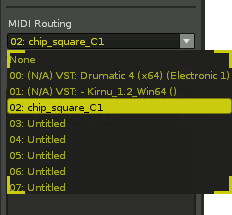
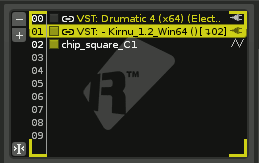
例えば下図は、"Kirnu 1.2" というアルペジエーター VSTi の設定欄で、その下にある "chip square C1" というサンプルを MIDI 信号の送り先に指定しています。
この並び順は、インストゥルメント・セレクターでの順番を表しています。
ただし注意が必要なのは、MIDI プラグインは、それよりも下に並んでいるインストゥルメントにしか MIDI 信号を送れません。
下図を見てもらえば、上に並んでいるものには (N/A) と書かれているのが分かると思います。(Not Applicable : 該当せず、という意味)
もし目的の送り先が (N/A) となってリストの上側にある場合は、インストゥルメント・セレクターで並び順を入れ替えてください。
-
これで結線は完了ですが、MIDI アルペジエーターを作動させたい時には、必ずインストゥルメント・セレクターでその MIDI プラグインを選択してから鍵盤を演奏してください。
間違って送り先のインストゥルメントを選択していると、アルペジエーターは作動しません。
-
MIDI プラグインで、送り先のインストゥルメントのフレーズ機能をトリガーする事は出来ません。
あくまで「MIDI アルペジエーター or フレーズ機能」どちらを使うかの二者択一になります。
ボコーダーや Auto-Tune 等、VST/AU エフェクターに MIDI 信号を送りたい場合のルーティング方法は「VST/AU プラグインとの MIDI 結線の方法」のページで解説しています。
アウトプット・ルーティング画面
上記のプラグイン・プロパティ画面の直ぐ下に「Audio Routing」と書かれた部分があります。
そこの三角ボタンをクリックするとアウトプット・ルーティング画面が開きます。
プラグイン側からのオーディオ出力を、Renoiseの任意のトラックに自由にルーティングする事が出来ます。

Activate/Name/Channels (プラグイン側のアウトプット・ポート名を表示)
Renoiseのどのトラックにルーティングするかを設定
-
"Current Track" の場合
:プラグインのアウトプットは自動的に現在選択中のトラックにアサインされます。
-
特定のトラック名を指定した場合
:プラグインのアウトプットは常に指定したトラックにアサインされます。
例えばトラック1にアサインしておけば、パターン・エディターのどこに音を入力しても、そのプラグインの音はトラック1で鳴ります。
「マルチチャンネル」「マルチアウト」「マルチティンバー」と呼ばれるタイプのプラグインの使い方は、マルチ・チャンネル VST/AU インストゥルメントの解説ページを見てください。
関連ページ
トップへ戻る