 |
|
パターン・エディター画面画面左上の [Edit] タブをクリックすると開くパターン・エディターは、Renoise での曲作りのメイン画面です。各インストゥルメントのノート・データが記録され、画面の上から下へと再生されます。 パターン・エディターで作成した複数のパターンを、パターン・シーケンサー画面で順番に並べて曲を作ります。 実際に音を入力していく方法は第一章の "音を並べる1(パターン・エディター)" を参照してください。
パターン1つのパターンには、複数のトラック上に複数のインストゥルメントの演奏データが記録されています。 文章で書くと難しいですが、デモ・ソングをロードして、スペース・キー(再生)を押せば、すぐに理解出来ると思います。 プレイ・カーソル(パターン上の水平な横棒)がパターンの上から下に動き、入力されたノート・データ上をプレイ・カーソルが通過すると音が鳴ります。 プレイ・カーソルが一番下まで行くと、パターン・シーケンサー画面で並べられた次のパターンに移動します。 普通、パターンは曲中の特定の区間を再現する為にあるので、1曲の中で同じパターンが複数回並べられる事も有り得ます。 パターンの長さとテンポ(BPM)は自由に変更出来るので、作曲者の表現方法によって、パターンは実に様々な使われ方をされています。 トラックRenoise のトラックには4つの種類が存在します。 シーケンサー・トラック(ノーマル・トラック)
最も一般的なトラックであり、そのノート・コラム上にノート・データを入力/記録します。 また、エフェクト・コラムにエフェクト・コマンドを入力する事で、サンプルやトラック・エフェクトをコントロール出来ます。 グループ・トラック
例えばドラム・セットのデータ入力等、同じ系統の複数のシーケンサー・トラックを1つのグループとしてまとめて扱う事が出来ます。 子トラックのアウトプットは自動的に親トラックへと流れるように設定されます(これはプリ・ミキサー画面で変更する事も可能です)。 つまり親トラックに設定したトラック・エフェクト、オートメーション、エフェクト・コマンドは、そこへ流入する全ての子トラックの音に影響を与えます。 トラックをグループ化するには、左Altを押しながらマウスでトラック名部分をつかんで動かし、グループ化したいトラックの上に重ねます。 センド・トラック
センド・トラックは、複数のトラックに対してまとめてトラック・エフェクトを掛けたい場合に使います。センド・トラックを使えば、CPU の使用も効率的になります。 例えば、5つのトラックにリバーブを掛けたい場合、5つトラックのエフェクト・ラックに別々にリバーブを挿入するより、 センド・トラックにリバーブを1つ設置して、各トラックからオーディオ信号を送ってやればいいんです。 各トラックからセンド・トラックにオーディオ信号を分岐させるには、"#Send Device"という特別なデバイスを使います。 センド・トラックにはノート・データは入力出来ません。ですから、エフェクト・コラムしかありません。 マスター・トラック
マスター・トラックは、他のトラックで作られた全てのオーディオ信号が最終的に流入する場所です。 それゆえ、マスター・トラックに設定したエフェクトは、曲全体の出力に影響を与えます。 マスター・トラックにはノート・データは入力出来ません。ですから、エフェクト・コラムしかありません。 トラックの追加、削除、複製、並べ替えトラックの追加と削除は、メイン・メニューの "Edit -> Insert New Track" (左Ctrl/CMD + T) と "Edit -> Delete Track" (左Ctrl/CMD + 左シフト + T) です。 現在選択中のトラックがシーケンス・トラックの場合は、新規のシーケンス・トラックが右側に追加されます。 現在選択中のトラックがマスター・トラックかセンド・トラックの場合は、新規のセンド・トラックが追加されます。 トラックの順番を並べ替えるには、トラック名が表示された部分( 
トラックを複製するには、メイン・メニューの "Edit -> Duplicate Track" (左Ctrl/CMD + D) を選択します。 トラックの折り畳みトラックを折り畳むには、トラック名の左側にある小さな三角アイコンをクリックします。 これは単に情報表示を折り畳むだけで、オーディオ出力信号自体は通常と変化ありません。 また、グループ・トラックも同様に折り畳む事が出来ます。 「シングル・トラック編集モード 
トラック・カラーの変更トラック・カラーを変更するには、トラック名の上にあるカラー・スロットをクリックします。 カラー・ピッカーを使って好きな色を調合出来ます。左端のスライダーはサーチュレーション(色の濃度)です。 また、右側にある色見本から色を選択したり、調合した色を保存(色見本スロットを右クリック)する事も出来ます。 "Background Blend" スライダーを動かすと、トラックの背景表示に現在の色を反映させる事が出来ます。 "Apply to all tracks" にチェックを入れると、全てのトラックの背景表示の色の濃さを一度に設定出来ます。 
コラム (Column)コラムの構成日本語では「カラム」とも書きますが、一応この解説書では「コラム」で統一します(元々同じ言葉です)。訳すと「縦列」という意味です。 1つのトラックはコラムがいくつか並んで構成されています。
この内、Vol, Pan, Delay, 個別用FX, の4つのコラムはノート・コラムのグループに属します。 一つのノート・コラムは常に4つのサブ・コラムと共にあります。 それに対して全体用エフェクト・コラムは、そのトラック全体に影響を与えます。 各コラムは必要が無い時には隠されている場合があります。コラムを隠すと効果が無くなります(入力データ自体は消えません)。 注):エフェクト・コラムやサブ・ノート・コラム上に記録される数値は全て16進法表記です(一般的な "0~10" ではなく、"0~F")。 16進法がよくわからない場合は第1章の「16進法について」を参照してください。 各コラムの役割入力例を見ながら説明します。
(ボリューム、パンニング、エフェクト・コラムのコマンドについてはコマンド表を参照してください)
Cのコードを入力しました。3つの音が並びます。
ライン
各パターンには異なったパターン長を設定出来ます。パターンの長さを変更するには、パターン・エディター画面の左上の数値(ライン数)を変更します。 1~512まで設定可能です。 パターン長の初期設定は 64 ラインですが、その初期設定ライン数は曲ファイル毎にセーブされます。メインメニューの Song >> Song Options >> Highlighting & Defaults 欄の "Default Pattern Length" で変更可能です。 例えば、Renoise を起動して常に新規パターンが 128 ラインで生成されるようにしたい場合は、パターン長の初期設定を 128 に変更し、それをテンプレート曲ファイルとして保存してください(メインメニューの File >> Save As Template Song)。 LPB(1拍のライン数。パターンの分解能)コントロール・パネルに "LPB (Lines/Beat) 初期設定では LPB値は4(1拍が4ライン)に設定されているので、パターン上のハイライト表示されているライン毎にノートを入力していくと、シンプルな 4/4 ビートは 16 ラインという事になります。 パターン・ライン数は初期設定では 64 になっていますが、4/4 拍子以外で曲を作る場合、拍子の分子の数字にLPB値を掛けた数を基準にパターンの長さを設定すると便利です。 例えば、3/4 拍子でLPBが4なら、パターンライン数は 12, 24, 48, 等、5/4 拍子でLPBが4なら、20, 40, 等のライン数を設定するといいでしょう。 パターン・ラインのハイライト表示設定は、曲ファイル毎にセーブされます。メインメニューの Song >> Song Options >> Highlighting & Defaults 欄の "Highlight every xx lines" で変更可能です。 パターン・ツールバー(パターン・コントロール・パネル)パターン・エディター画面の下に各種ツール・ボタンがあります。 
パターン・エディターでの編集とナビゲーションパターン・エディターに何かを記録したい場合、まずは編集モードをオンにする必要があります。
"ESCキー" を押すか、コントロール・パネルのレコード・ボタン( 基本的なショートカット
エフェクト・コラムの入力モードエフェクト・コラムに数値を入力すると、カーソルは自動的に次のライン(下)へと移動します。 この時、"左シフトキー" を押しながら数値を入力すると、カーソルは右側に動くので、数値を入力するのに便利です。 選択範囲に関するショートカット
上の [範囲指定] に当てはまるキーは以下の通り:
選択範囲のドラッグ&ドロップ任意の選択範囲を動かしたりコピーしたりするには、マウスを使う事も出来ます。
ノート・データのレコーディングノート・データを手動でステップ入力する代わりに、鍵盤を弾いてリアルタイム入力する事も可能です。 編集モードをオンにした状態で再生を開始し、鍵盤を弾けばデータが入力されます。詳しくは第1章の「音を並べる1(パターン・エディター)」を見てください。 エフェクト・データのレコーディングDSP パラメーターの変化を記録するには、トラックDSPsパネルのスライダーを "マウスの右ボタンでドラッグ" します。
その時、パターン・オートメーション記録モードがオフ( これは曲の再生中にリアルタイムに動かしても記録出来ます。詳しくは第1章の「エフェクターの扱い方」を見てください。 エフェクト・コマンドについてパターン・エディターに入力出来るエフェクト・コマンドについては「エフェクト・コマンド・リスト」を参照してください。 グローバル・グルーブ設定この設定は、マスタートラックのトラック・エフェクト画面にしか表示されませんので注意してください。 曲全体のシャッフル設定と考えていいでしょう。
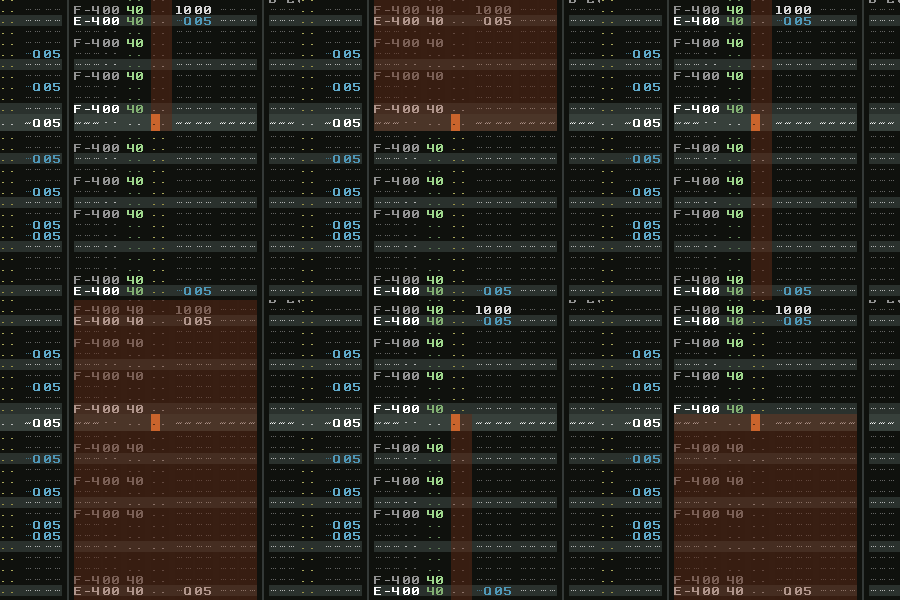
"ZLxx" は LPB を変更するコマンドです。この図では一例を示しただけで、数値やコマンドの間隔は適時調整してください。工夫しだいで様々なグルーブを生み出せます。 関連ページ |
 |
| Renoise Japanese manual | http://www.renoise.com |








 )をクリックし、そのままドラッグして移動させたい場所に動かします。
トラックの移動はパターン・エディターとミキサー画面で行えます。
)をクリックし、そのままドラッグして移動させたい場所に動かします。
トラックの移動はパターン・エディターとミキサー画面で行えます。 」を使えば、現在選択中のトラック以外は全て折り畳まれて表示されます。
カーソルを他のトラックに移動すると、それに従って全表示されるトラックも自動的に変わります。
」を使えば、現在選択中のトラック以外は全て折り畳まれて表示されます。
カーソルを他のトラックに移動すると、それに従って全表示されるトラックも自動的に変わります。 右図は、1つのトラック内で各種コラムを1列ずつ表示させた状態です。
左から、
右図は、1つのトラック内で各種コラムを1列ずつ表示させた状態です。
左から、


 [12]:ディレイ・コラム・・・
1ラインを256分割し、
[12]:ディレイ・コラム・・・
1ラインを256分割し、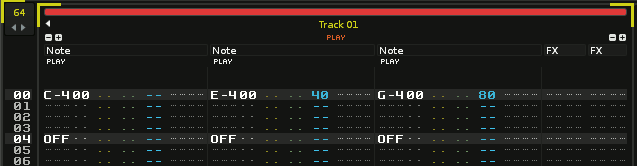
 をクリックすれば増えて
 をクリックで減らせます(ノートは12個、エフェクトは8個まで)。
ショートカットはどちらの場合も "左Ctrl/CMD + 左シフト + 左右矢印キー" です(カーソルがある位置によって追加/削除されるコラムの種類が変わります)。
をクリックで減らせます(ノートは12個、エフェクトは8個まで)。
ショートカットはどちらの場合も "左Ctrl/CMD + 左シフト + 左右矢印キー" です(カーソルがある位置によって追加/削除されるコラムの種類が変わります)。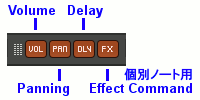
 実際、ノート・コラム(音名とインストゥルメント番号)は打ち込むでしょうが、ボリュームやパン等は
 " という設定があります。これは「音楽的な1拍の間に、プレイカーソルが何ライン進むか」を決める数値です。
つまり、LPB値を大きくすればするほど1拍の分解能が上がるので、よりスムーズなノート、エフェクト、オートメーションの変化を記録出来ます。
LPB値は、エフェクト・コマンドの "ZLxx"、またはマスター・トラックのLPBオートメーションによって曲中でも変更可能です。
" という設定があります。これは「音楽的な1拍の間に、プレイカーソルが何ライン進むか」を決める数値です。
つまり、LPB値を大きくすればするほど1拍の分解能が上がるので、よりスムーズなノート、エフェクト、オートメーションの変化を記録出来ます。
LPB値は、エフェクト・コマンドの "ZLxx"、またはマスター・トラックのLPBオートメーションによって曲中でも変更可能です。 (オフ)
(オフ) (オン)
(オン) (オフ)
(オフ) (オン)
(オン)
 ■ データ入力後のクオンタイズ:

 エディット・ステップ設定


 エフェクト・コマンド入力補助
 )をオンにして、パターン・エディターの周りに